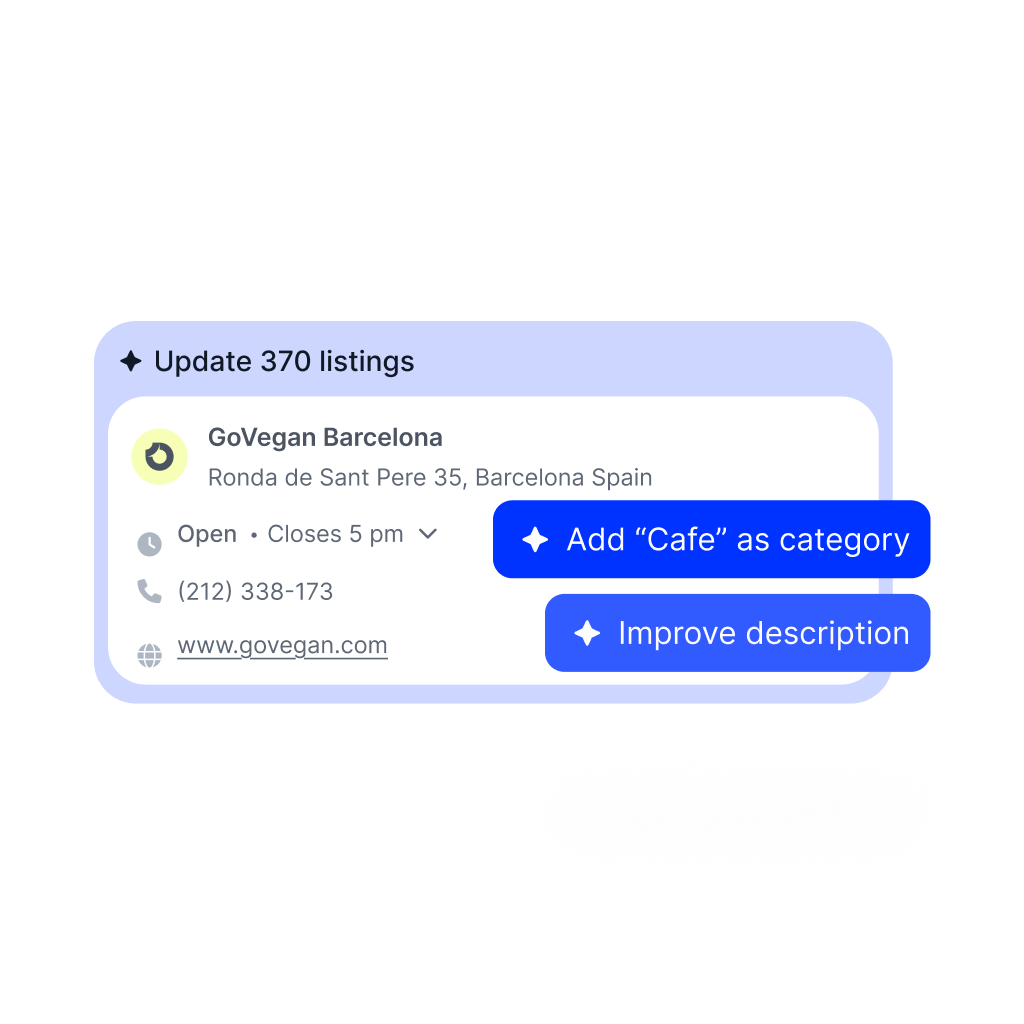
1つの項目を数百拠点に一度で反映。 Localithなら、単一情報の一括編集、複数情報のCSV更新、スケジュール変更、完全な編集ログまで、Googleシートを作り直さずに一気通貫で対応できます。
無料トライアルを開始 ## Googleビジネスプロフィールを一括編集する前にやっておくこと 何かをアップロードする前に、更新対象のビジネスリスティングについて、信頼できる情報源を1つきれいに整えておきましょう。一括編集は高速ですが、ミスも同じくらい速く広がります。誤った電話番号やURL、不一致のカテゴリが、選択したすべての拠点に影響することがあります。 このプロセスは2段階で進めます。最新情報の収集と、既存データのダウンロードです。 ### GBPリスティングの一括更新に必要な情報 すでにGoogleビジネスページに表示されている内容がすべて対象になるため、各リスティングについて最新かつ正確な情報を揃えておきます: - ビジネス名。各拠点で正しいビジネス名が使われていること。 - 住所。リスティングの不一致を防ぐため、すべての住所が正確であること。 - 電話番号。全拠点の電話番号が同じフォーマットに揃っていること。 - カテゴリ。各リスティングが、提供する商品やサービスに合った正しいGBPカテゴリに分類されていること。 - 営業時間。掲載している営業時間が実際の営業時間と一致していること。 - ウェブサイトURL。各リスティングに、必要に応じて拠点別ランディングページなど、正しいリンクを設定すること。 加えて、ビジネスの説明文、属性やアメニティ、確認ステータス(未確認、停止中、重複、保留中)などの追加情報も必要になる場合があります。これらを事前に準備しておくと、一括編集の作業が速く、整理され、混乱なく進みます。 すべてをゼロから組み立てる必要はありません。既存のリスティングデータを`.csv`または`.xlsx`ファイルとしてエクスポートし、変更が必要なフィールドだけを編集し、改訂後のファイルをGBPマネージャーから再アップロードできます。  ### GBPマネージャーからデータをダウンロードする方法 Google Business Profile Managerから、すべてのGoogle拠点のデータを以下の6ステップで直接ダウンロードできます。 #### 1. Google Business Profile Managerにサインインする まず、business.google.comから[Googleビジネスプロフィールにログイン](https://business.google.com/)します。Googleのトップページ右上のGoogleアプリボタンからもアクセスできます。  #### 2. **「ビジネス」**タブに移動し、対象のリスティングを選択する ログインしたら「ビジネス」タブを開き、ダウンロードしたいリスティングを選択します。すべてのリスティングを一度に選択することもできます。  #### 3. **「アクション」**を開き、**「ダウンロード」**の下にある**「ビジネス」**を選択する 右上のアクションのドロップダウンメニューを開きます。「ダウンロード」セクションで「ビジネス」をクリックします。  #### 4. スプレッドシート形式と追加のダウンロードオプションを選ぶ ダウンロードするスプレッドシートの形式を選択します。現在、Googleでは`.csv`または`.xlsx`でエクスポートできます。Googleの投稿や写真を含めるかどうかも選択できます。  #### 5. スプレッドシートをダウンロードして保存する 「ダウンロード」をクリックし、Googleがファイルを準備するのを待ちます。左下にダウンロードのポップアップが表示されたら、もう一度「ダウンロード」をクリックしてファイルをローカルに保存します。 #### 6. リスティング情報を確認する ファイルがダウンロードされたら、スプレッドシートを開き、Googleにアップロード済みのビジネスリスティング情報を確認します。 このファイルには、通常、利用可能な列のヘッダーがすべて含まれます。特定のリスティングに該当しない項目は`[NOT APPLICABLE]`と表示されます。スプレッドシートはこのような見た目になります:  ### 追加ステップ: Googleビジネスプロフィールのフォーマットガイドラインを確認する ダウンロードしたファイルを編集する前に、もう1つやっておくことがあります。一括アップロード用スプレッドシートのGoogleのフォーマットガイドラインを確認することです。名称、電話番号、ウェブサイト、連絡先情報、営業日と営業時間、ソーシャルメディアリンクなど、含めるべき必須フィールドがあります。すべては、Googleの公式ガイド[ビジネス プロフィールの一括アップロード用スプレッドシートを作成する](https://support.google.com/business/answer/3370250)に記載されています。 ## Google Business Profile Managerで手動でGoogleビジネスプロフィールを一括編集する方法 ここからが本番です。先ほどダウンロードしたスプレッドシートを編集するか、空のテンプレートをゼロから入力していきます。手順は以下のとおりです。  ### 1. 必要なスプレッドシートファイルまたはテンプレートを入手する 先ほどダウンロードしたスプレッドシートを編集しない場合は、**「ビジネス」**セクションで**「ビジネスを追加」**ボタン → **「ビジネスをインポート」**をクリックすると、新しいテンプレートを入手できます。 この段階でサンプルのスプレッドシートもダウンロードできます。各フィールドの記入方法が具体的に分かるため、アクセシビリティ、アメニティ、駐車場、サービスオプション、カテゴリ別の属性など、業種や国によって異なる項目を扱うときに役立ちます。  ### 2. 一括アップロード用スプレッドシートを作成・整形する 先ほど確認したフォーマットルールとサンプルファイルを参考にしながら、更新後のビジネス情報をスプレッドシートに入力していきます。完成したファイルは、サンプルのスプレッドシートと同じような見た目になるはずです。 GBPスプレッドシートを編集してアップロードする際には、次の点に注意してください: - ストアコードはそのまま維持する。重複リスティングを防げます。 - 編集しない列は削除する。**「ストアコード」**列は絶対に削除しないでください。 - 重複や欠落しているストアコードを修正する。そうしないとGoogleがアップロードを拒否したり、警告を出したりすることがあります。 - 編集可能な列を空のままにしない。空のフィールドは、その項目に紐づく既存情報を削除してしまう可能性があります。 - 新しい拠点は必要に応じて追加する。同じファイルに複数の新規ビジネス拠点を含めて構いません。 - 対応ファイル形式を使う。Googleは`.xls`、`.xlsx`、`.ods`、`.csv`をサポートしています。 ストアコードはスプレッドシートでは更新できません。変更したい場合は、ほかの拠点データを編集する前に、Googleの専用手順に従ってください。  ### 3. 編集済みのスプレッドシートをアップロードする ファイルを更新したら、先ほどと同じ「ビジネスのインポート」画面に戻ります。**「ファイルを選択」**をクリックし、デバイス上のスプレッドシートを選択してアップロードします。  ### 4. 変更内容を確認して反映する 警告が表示されなければ、アップロードは成功です。Googleは、ストアコードの欠落、ストアコードの重複、無効な国コードなどのエラーや警告を表示する場合があります。次に進む前に、すべての警告を必ず確認してください。 すべてのエラーが解消され、ファイルが正しくアップロードされると、Googleからインポートが完了した旨が通知されます。右上では、更新内容のプレビューも確認できます。さらにGoogleは、更新されたフィールド数、変更がなかったフィールド数、まだ残っているエラーの有無など、提案された変更の概要を表示します。 すべて問題なければ**「適用」**をクリックして、プロセスを完了し、ビジネスリスティングを更新します。**「キャンセル」**をクリックするとアップロードは却下されるので、問題を修正できます。ほとんどの細かな編集は数分で公開されます。ビジネス名、住所、ウェブサイトURLといったコアNAP情報の更新など、より大きな変更には数日かかることがあります。  ## LocalithでGBP一括更新を実施する方法 Localithは、多拠点チーム向けに、毎回Googleスプレッドシートを作り直さずにGBP拠点を一括更新する、より高速な方法を提供します。一括編集ツールを使えば、ビジネス情報を1か所から数百拠点にまたがって管理できます。 ファイルをダウンロードし、列を編集し、エラーを修正し、スプレッドシートを再アップロードする、という手動作業の代わりに、明快なステップ・バイ・ステップのインターフェースから複数のGoogleビジネスプロフィールを更新できます。データを正確かつ一貫した状態に保つだけでなく、Localithには情報ロック機能もあり、許可されていない編集が拠点情報に加えられるのを防ぎます。 単一情報の一括編集機能(より合理化された方式)と複数情報の一括編集機能(上記のようなCSVベース)の両方をサポートしています。ここでは、単一情報のパスを使って特定のフィールドを複数拠点にまたがって一括編集する方法を紹介します。 ### ステップ1: アカウントを作成して拠点を追加する まずLocalithアカウントを作成するか、[無料トライアルを開始](https://app.localith.ai/app/admin/profile?context=eyJidXlfcHJvZHVjdCI6ImdicF9sb2NhdGlvbl9tYW5hZ2VtZW50In0=)します。続いてプラットフォームにログインし、GBP管理ダッシュボードにアクセスします。中に入ったら、左側のリボンメニューの**[「Listings」](https://app.localith.ai/app/listings/list)**タブから、管理したいGoogle拠点をすべて追加できます。 ### ステップ2: 1つ以上の拠点を選択する 左側メニューから**[「Bulk Edit」→「Single-info bulk edit」](https://app.localith.ai/app/bulk_edits/edit)**にアクセスし、更新したい拠点を選択します。個別に選ぶことも、グループ単位で選ぶこともできます。 拠点は名前、住所、グループ、タグで検索できます。**「Select all」**をクリックすると、すべてのリスティングを一度に更新でき、[多数のリスティングを運用](/blog/how-to-manage-multiple-google-business-profiles/)していて一貫したビジネスデータが必要なケースに最適です。  ### ステップ3: 更新したい情報の種類を選ぶ 次に、変更したいビジネス情報フィールドを選択します。選択できる項目は次のとおりです: - 説明文。選択した拠点のビジネス説明文を更新します。 - 営業時間。通常の開店・閉店時刻を変更します。 - 特別営業時間。祝日や臨時の営業時間を追加します。 - カテゴリ。メインカテゴリや追加のビジネスカテゴリを更新します。 - 電話番号。拠点の連絡先番号を変更します。 - ウェブサイトURL。ウェブサイトのリンクや拠点別ランディングページを更新します。 - 開業日。開業日を追加または編集します。 - ソーシャルプロフィール。関連するソーシャルメディアプロフィールを接続します。 - アクセシビリティ、アメニティ、駐車場、サービスオプション、決済方法。選択した拠点のGBP属性を更新します。 - メニュー。メニューの項目を更新します。  ### ステップ4: 選んだフィールドを編集する フィールドを選択すると、Localithは新しい情報を入力するための該当エリアを表示します。たとえば「営業時間」を選んだ場合、曜日ごとに開店・閉店時刻を設定できます。指定の日時に更新を反映するスケジュール設定も可能です。  ### ステップ5: 編集内容をプレビューして確定する 送信前に、Localithは変更対象のリスティングと適用される更新内容を正確にプレビュー表示します。これは、データを最終確認し、ミスを発見し、実際に公開したい編集だけを承認する最後の機会です。 ### ステップ6: 編集のステータスを追跡する 変更を送信した後は、**「Edits Log」**タブからステータスを監視できます。以下を追跡できます: - 承認された変更。Googleが承認・公開した編集。 - 保留中の変更。確認待ちの更新。 - 却下された変更。拒否された編集。 - 最近のアクティビティ。拠点とフィールド種別ごとの変更履歴のビジュアル表示。  これは、拠点ごとの更新について信頼できる監査証跡が必要な代理店、フランチャイズ、大規模チームにとってとくに有用です。 ### ステップ7: GBPプロフィール情報をロックする Localithでは、許可されていないGBP編集を自動で却下することで、Googleビジネスプロフィールデータを保護することもできます。このオプションは、**「Listings」**タブから対象拠点を開くと利用できます。**「Lock and protect profile」**セクションを探してボタンをトグルしてください。 有効化すると、Localithは外部の変更を検知し、元のビジネス情報を復元します。これにより、スパム、誤った[Googleビジネスプロフィールへの修正提案](/blog/google-business-profile-suggested-edits/)、不正確な更新からプロフィールを守れます。  ### ボーナスステップ: すべてのGoogle拠点に写真を一括アップロードする **「Publishing」**の下には、Googleプロフィールに写真を一括アップロードできる**「Photos」**ツールがあります。リスティングのビジュアルを一貫させたい多拠点ビジネスに有用です。 右上の**「Upload photos」**をタップし、拠点を選択し、画像をアップロードし、適切な写真カテゴリを割り当てます。オフィス、商品、スタッフ、店頭、その他のビジネスアセットの画像を、選択したすべての拠点にまとめて追加するのに使えます。  {{product-cta:gbp-dashboard}} ## LocalithでCSVを使った複数情報の一括編集 Localithでは、すべての拠点にまたがって複数のビジネス情報を一度に更新したい場合に、より高速なCSVベースのワークフローもサポートしています。フローはGoogleスプレッドシートの手動プロセスと似ていますが、すべてLocalith内で完結します。 ### ステップ1: 複数情報のCSV一括編集オプションにアクセスする LocalithのGBPアカウントにログインし、**[「Bulk Edit」→「Multi-info bulk CSV edit」](https://app.localith.ai/app/bulk_edits/multi_info_csv_edit/prepare)**に移動します。 ### ステップ2: 更新したいフィールドを選択する 変更したいビジネス情報フィールドをすべて選びます。Localithは、選択したフィールドに合わせたCSVテンプレートを準備します。 ### ステップ3: CSVファイルをダウンロードして編集する **「Download listings」**をクリックしてCSVテンプレートをダウンロードします。ファイルを開き、更新後のビジネス情報を手動で追加します。拠点識別子はそのまま維持し、実際に変更したいフィールドだけを編集します。 ### ステップ4: 入力済みのCSVファイルをアップロードする ファイルを編集したら、Localithに戻ってアップロードします。フォーマットが正しければ、更新内容をプレビューして変更を確定できます。Localithは新しい情報をGoogleに送信し、処理後にGoogleビジネスプロフィールに反映されます。 これは、拠点ごとに異なる説明文、電話番号の整理、カテゴリの修正、店舗ごとに異なる住所フィールドなど、混在した更新に向いています。  ## Googleでの一括編集 vs. GBP管理ツールでの一括編集 Google Business Profile ManagerとLocalithは、どちらも複数のリスティングを更新するためのものですが、解決する運用課題は異なります。Googleは公式のスプレッドシート経由のパスを提供し、Localithはチームに対して、繰り返し発生するGBP業務に再現性のあるワークフローを提供します。 | 比較項目 | Google Business Profile Manager | LocalithのGBP管理ツール | |---|---|---| | 向いている用途 | 偶発的なネイティブスプレッドシートでの更新 | 繰り返し発生する多拠点更新 | | セットアップ | Googleのスプレッドシートをダウンロードして準備 | ダッシュボードで拠点とフィールドを選択 | | 単一フィールド更新 | 可能だがスプレッドシート作業が重い | 単一情報の一括編集に最適化済み | | 複数フィールド更新 | 一括アップロード用スプレッドシート | 複数情報のCSV一括編集 | | レビューワークフロー | Googleのアップロード警告とエラー | プレビュー、確定、ステータス追跡 | | チームでの可視性 | Googleアカウントのワークフロー内に限定 | 編集トラッカーと一元化された拠点ワークフロー | | リスクコントロール | スプレッドシート運用の精度に依存 | 小さなガイド付きステップと事後の追跡 | | 想定ユーザー | シートに慣れたオーナー/管理者 | 運用担当者、代理店、フランチャイズ、多拠点チーム | 年に1〜2回数件のプロフィールを更新する程度であれば、Googleのネイティブなスプレッドシート方式で十分です。一括更新が毎月の運用リズムの一部になっているなら、[GBP管理プラットフォーム](/listings-management/)が時間を節約し、何が変わったかをチームが明確に記録できるようにします。更新フロー全体のエンドツーエンドのウォークスルーは[GBP一括更新の完全ガイド](/blog/bulk-gbp-updates-complete-guide/)を、これを実行できるプラットフォームの比較は[Googleビジネスプロフィール管理ツールおすすめ](/blog/best-google-business-profile-management-tools/)をご覧ください。 ## 複数のGoogleビジネスプロフィールを一括編集するためのベストプラクティス7選 これらの一括編集のベストプラクティスは、日々のGBP運用全般を支える[Googleビジネスプロフィール管理のベストプラクティス](/blog/google-business-profile-management-best-practices/)の上にあるものです。  ### 1. アップロード前に一貫した拠点データを使う まずデータをクリーンにします。コアフィールドが社内の信頼できる情報源と一致していることを確認してください。 ### 2. Googleのスプレッドシートフォーマットルールに従う シートを編集する間は、Googleのフォーマットガイドを開いたままにしておきましょう。特に営業時間、カテゴリ、属性、説明文では重要です。 ### 3. 大規模な更新は、まず少数の拠点でテストする 小規模なテストで、大掛かりな後始末になる前にフォーマットの問題を発見できます。 ### 4. ストアコードと命名規則を統一する ストアコードはユニークで、安定しており、わかりやすいものにします。 ### 5. 再アップロード前にアップロードエラーを確認する 同じファイルを再アップロードするのではなく、根本原因を解消しましょう。 ### 6. 繰り返しの一括更新には第三者のGBP管理ツールを使う 1人以上でGBPデータに触れる体制であれば、ワークフローと履歴を1か所にまとめられるツールを使いましょう。それがLocalith内の[一括更新](/docs/listings-management/bulk-updates/)が用意されている目的です。 ### 7. 更新後に何が変わったかを記録する 日付、フィールド、拠点グループ、旧値、新値、担当者を残しておきましょう。 ## まとめ: 手作業を減らすためにLocalithでGoogleビジネスプロフィールを編集する Googleビジネスプロフィールの一括編集は、同じフィールド、キャンペーン、整備作業が多くの拠点に影響するときに正解となる選択肢です。Google Business Profile Managerもスプレッドシートでこれに対応できますが、慎重なフォーマット、整理されたストアコード、アップロードエラーの綿密な確認に依存します。 一括更新が通常のワークフローに組み込まれている場合は、Localithの方が適しています。1つの項目を選択した拠点にまたがって更新でき、複数項目の変更にはCSVを使え、その後何が起きたかを同じダッシュボードから追跡できます。次回のGBP一括更新をLocalith内で実施するには、[無料トライアルを開始](https://app.localith.ai/app/admin/profile?context=eyJidXlfcHJvZHVjdCI6ImdicF9sb2NhdGlvbl9tYW5hZ2VtZW50In0=)するか、[Localithの料金](/pricing/)をご確認ください。